Windows 10的自动更新功能旨在确保系统安全与稳定,但对于追求极致性能、避免意外重启或网络受限的用户而言,它有时会带来困扰。本指南由电脑配置网提供,将系统性地介绍几种彻底且相对永久地关闭Win10自动更新的方法,涵盖从服务禁用到组策略配置,助您完全掌控系统更新节奏。
一、理解关闭自动更新的风险
在开始操作前,必须明确:关闭自动更新将使系统暴露于安全漏洞之下,且可能错过重要的功能与驱动更新。 此操作仅推荐给高级用户、用于特定环境(如无网络连接的专用设备、需要绝对稳定的生产环境)或临时管理。电脑配置网建议,普通用户应保持更新开启,但可通过“活动时间”设置等方式管理更新时间。
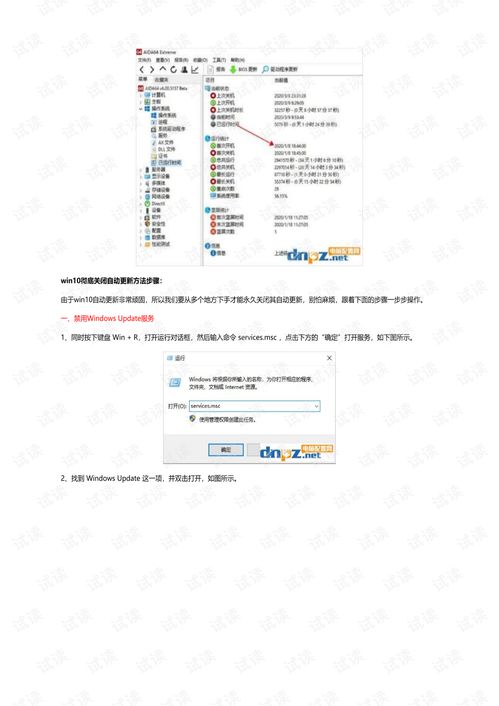
二、方法一:通过“服务”应用程序禁用(基础方法)
1. 按下 Win + R,输入 services.msc,回车。
2. 在服务列表中找到 “Windows Update”。
3. 双击打开,将“启动类型”设置为 “禁用”。
4. 点击“停止”按钮以立即终止当前更新服务。
5. 切换到“恢复”选项卡,将所有失败操作设置为 “无操作”,防止系统自动重启服务。
注意:此方法在部分专业版/企业版中可能被系统策略或后续更新重置。
三、方法二:使用组策略编辑器(适用于Win10专业版、企业版、教育版)
组策略提供了更底层的管理权限。
1. 按下 Win + R,输入 gpedit.msc,回车。
2. 导航至:计算机配置 -> 管理模板 -> Windows组件 -> Windows更新。
3. 在右侧找到并双击 “配置自动更新”。
4. 选择 “已禁用”,然后点击“应用”和“确定”。
5. 为进一步巩固,可在同一路径下找到 “删除使用所有Windows更新功能的访问权限”,将其设置为 “已启用”。
提示:此方法效果显著,但家庭版Windows 10默认不包含组策略编辑器。
四、方法三:通过注册表编辑器修改(高级方法,适用于所有版本)
修改注册表有风险,操作前请务必备份注册表或创建系统还原点。
- 按下
Win + R,输入regedit,回车。 - 导航至路径:
HKEY<em>LOCAL</em>MACHINE\SOFTWARE\Policies\Microsoft\Windows。 - 在
Windows键下,检查是否存在WindowsUpdate子键。若没有,则右键点击Windows->新建->项,将其命名为WindowsUpdate。 - 在
WindowsUpdate键内,右键点击右侧空白处 ->新建->DWORD (32位) 值,命名为AUOptions。 - 双击
AUOptions,将数值数据修改为2(表示“通知下载并通知安装”)。若要完全禁用,可参考更复杂的键值设置,但直接设置为2并配合服务禁用通常已足够。 - 在同一键内,可再新建一个名为
DisableWindowsUpdateAccess的DWORD值,将其设置为1。 - 重启计算机使设置生效。
五、方法四:在“网络连接”中设置计量连接(柔性方法)
此方法通过告知系统当前使用的是按流量计费的网络,从而自动暂停大部分后台更新。
1. 打开“设置” -> “网络和Internet” -> “状态”。
2. 点击“更改连接属性”。
3. 开启 “设为计量连接” 选项。
优点:操作简单,可逆。缺点:可能不会阻止所有关键更新,且会影响其他应用的后台数据使用。
六、方法五:使用第三方专业工具(终极便捷方案)
对于不熟悉系统操作的用户,可考虑使用信誉良好的第三方工具,如 “Windows Update Blocker” (WUB) 或 “StopUpdates10”。这些工具提供一键式禁用/启用功能,本质上是自动化执行了上述服务与注册表的修改操作。
电脑配置网提醒:务必从官方网站下载此类工具,以防捆绑恶意软件。
七、计算机网络视角下的补充建议
从网络管理角度,您还可以在路由器或防火墙层面进行拦截:
- 在路由器中屏蔽微软更新域名:如 windowsupdate.com, update.microsoft.com 等。此方法可作用于网络内所有设备。
- 使用Windows防火墙出站规则:创建新规则,阻止 svchost.exe 进程或相关更新服务对外的特定连接。
这些方法技术性较强,但可以实现网络级的全局控制。
###
彻底关闭Windows 10自动更新是一项需要权衡利弊的操作。电脑配置网建议您根据自身电脑配置和使用场景,选择最合适的方法。对于大多数用户,结合使用组策略禁用与服务停止,并定期手动检查关键安全更新,是较为理想的平衡方案。请记住,系统安全永远是第一位的。
---
本文由电脑配置网 (PCConfig.Net) 为您提供,转载请注明出处。获取更多电脑硬件配置与系统优化知识,请访问我们的网站。